
Навчання WTP - Розгортання веб-додатків до сервера додатків Oracle / title>
- Вступ
- Починаємо
- Платформа Java 2, стандартна версія (J2SE) 1.4
- Eclipse і WTP
- Контейнери серверів додатків Oracle для J2EE (OC4J)
- Витяг OC4J
- Ініціалізувати OC4J
- Запустіть веб-додаток на сервері прикладних програм Oracle
- Створіть сервер
- Створіть веб-додаток JSP
- Розгортайте та запускайте веб-додаток
- Висновок
- Список літератури
Цей посібник допоможе вам розгорнути деталі розгортання веб-додатків до контейнерів сервера додатків Oracle для J2EE (OC4J).
Рагу Шрінівасан, корпорація Oracle.
27 жовтня 2005 року
Вступ
Проект версії 1.0 M8 платформи веб-інструментів Eclipse додав підтримку для розгортання веб-додатків до контейнерів Oracle Application Server для J2EE (OC4J). У цьому підручнику ви зможете ознайомитися з деталями встановлення та налаштування контейнера Oracle Application Server для J2EE (OC4J) і розгортання веб-додатків з платформи Eclipse Web Tools до сервера додатків Oracle.
Починаємо
У цьому розділі ви зможете ознайомитися з програмним забезпеченням, яке потрібно завантажити, встановити та налаштувати. Нижче наведено список програм, які потрібно встановити:
- Платформа Java 2, стандартна версія (J2SE) 1.4
- Eclipse і WTP
- Контейнери серверів додатків Oracle для J2EE (OC4J
Платформа Java 2, стандартна версія (J2SE) 1.4
Спочатку необхідно встановити платформу Jaav2, Standard Edition (J2SE) версії 1.4.2. Ви можете отримати останню версію J2SE 1.4.2 з Веб-сайт Сонця. . Встановіть JDK.
 Запишіть папку, в якій встановлюється J2SE. Це потрібно пізніше в навчальному посібнику.
Eclipse і WTP
Необхідно завантажити та встановити Збірка релізу WTP 1.0. Завантажте пакет "все-в-один" WTP. Вона включає в себе повний набір програмного забезпечення, щоб негайно почати використовувати wtp.
Контейнери серверів додатків Oracle для J2EE (OC4J)
І, нарешті, вам потрібно завантажити, встановити та налаштувати контейнери Oracle Application Server для J2EE (OC4J). Серверний адаптер у версії WTP 1.0 сертифікований для випуску OC4J 10g (10.1.3.0.0).
Контейнери сервера прикладних програм Oracle для розподілу ZIP у J2EE (OC4J) забезпечують повне серверне середовище J2EE 1.4, поширене як простий zip-файл. Ви можете завантажити сервер з Сайт завантаження Oracle .
Витяг OC4J
Витягніть файл oc4j_extended_101300.zip за допомогою будь-якої утиліти архівації, яка обробляє zip-файли, включаючи утиліту jar в J2SE.
Ініціалізувати OC4J
Потрібно запустити примірник OC4J один раз, щоб встановити пароль для облікового запису адміністратора OC4J. Ім'я користувача для цього облікового запису за умовчанням має значення "oc4jadmin". Встановіть такі змінні середовища:
- JAVA_HOME : каталог, де встановлено J2SE
- ORACLE_HOME : каталог, де було вилучено oc4j_extended_101300.zip.
Наприклад, якщо J2SE було встановлено в C: j2sdk1.4.2_09 і oc4j_extended.zip було витягнуто в C: Oracle oc4j змінні середовища повинні бути встановлені наступним чином:
- JAVA_HOME = C: j2sdk1.4.2_09
- ORACLE_HOME = C: Oracle oc4j
Запустіть сервер.З каталогу bin oc4j, зробіть наступну команду: Ви повинні побачити наступні повідомлення в консолі. Вам буде запропоновано ввести пароль для облікового запису адміністратора OC4J.
Запишіть пароль.
- Запуск OC4J з C: Oracle oc4j j2ee
- 10.10.20 14:09:58 Встановіть пароль адміністратора OC4J (текст пароля не буде відображатися після його введення)
- Введіть пароль:
- Підтвердьте пароль:
- Підтвердити пароль: Введено пароль для адміністратора OC4J "oc4jadmin".
- 05/10/20 14:10:41 Активується обліковий запис адміністратора OC4J "oc4jadmin".
- 05/10/20 14:10:51 Контейнери Oracle для J2EE 10g (10.1.3.0.0)
Зупиніть сервер. З каталогу bin oc4j виконайте таку команду:
- oc4j -shutdown -port 23791-пароль пароля адміністратора
На цьому завершується встановлення та налаштування всього необхідного програмного забезпечення.
Наступна інформація буде потрібна в пізнішій частині цього підручника
- Ім'я користувача облікового запису адміністратора OC4J є oc4jadmin .
- Пароль для облікового запису адміністратора.
Запустіть веб-додаток на сервері прикладних програм Oracle
У цьому розділі ви побудуєте просте веб-додаток JSP, розгорнете і запустіть його на сервері прикладних програм Oracle. Нижче наведено список завдань:
- Створити сервер
- Створіть веб-додаток JSP
- Розгортайте та запускайте веб-додаток
Створіть сервер
Запустіть Eclipse.
Відкрийте перспективу J2EE; оберіть " Вікно"> "Відкрити перспективу"> "Інше", а в діалоговому вікні виберіть J2EE. Перспективи J2EE включають вигляд Servers, який є фокусом для решти навчального посібника.
Вам також знадобиться подання консолі, щоб побачити вивід сервера. Виберіть " Вікно"> "Показати"> "Консоль" .
 У командному рядку можна запустити Eclipse за допомогою наступної команди:
$ EclipseInstallFolder eclipse.exe -vm "$ J2SEInstallFolder" javaw.exe "-clean -data" $ WorkspaceFolder "
де $ EclipseInstallFolder є папкою, в якій встановлено Eclipse, а $ WorkspaceFolder - місце, де ви хочете створити новий або отримати доступ до існуючої робочої області Eclipse.
На малюнку 1 показано робоче середовище Eclipse, що відображає перспективу J2EE. Зверніть увагу на подання "Сервери" та "Консоль".
Рис. 1. Workbench Eclipse з поданням "Сервери" та "Консоль". 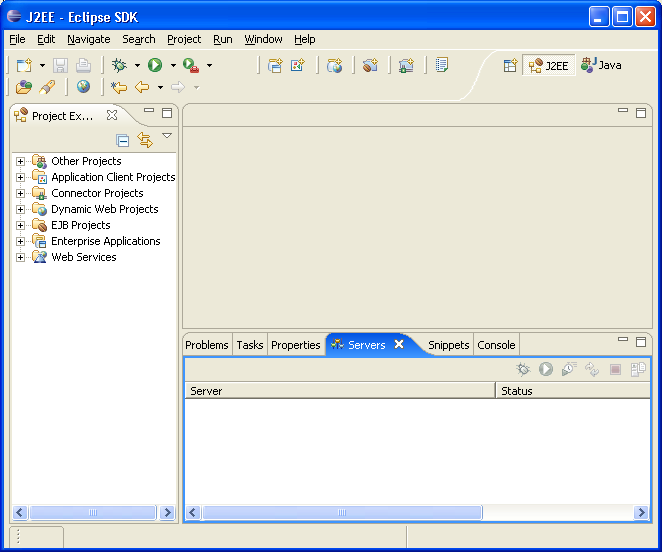
Зареєструйте JDK, встановлений за допомогою Eclipse.
- Відкрийте Windows> "Налаштування" .
- Виберіть Java> Installed Runtimes .
- Натисніть кнопку "Додати" і в отриманому діалоговому вікні додайте встановлений вище JDK.
Для домашнього каталогу JRE вкажіть його на кореневу папку установки J2SE, а не на папку jre .
Далі реєструється середовище виконання сервера Oracle і створюється сервер.
Клацніть правою кнопкою миші в меню Перегляд серверів і виберіть Нове> Меню сервера . Запускається майстер нового сервера.
На малюнку 2 показано майстер нового сервера з загальним Oracle OC4J Standalone 10.1.3 обраний час виконання DP4.
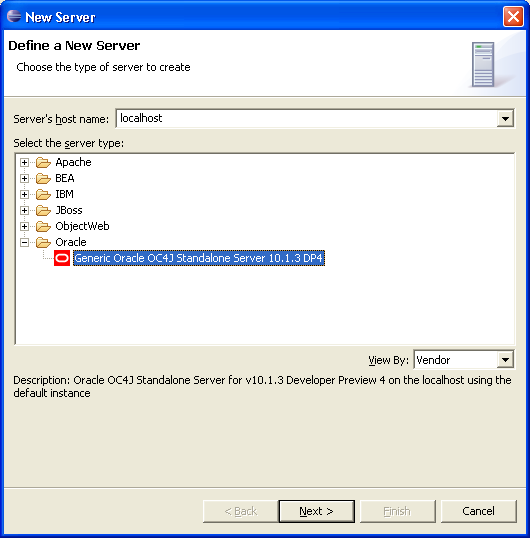
- У панелі Визначення нового сервера виберіть Oracle> Загальний Oracle OC4J Standalone Server 10.1.3 DP4. Натисніть кнопку Далі.
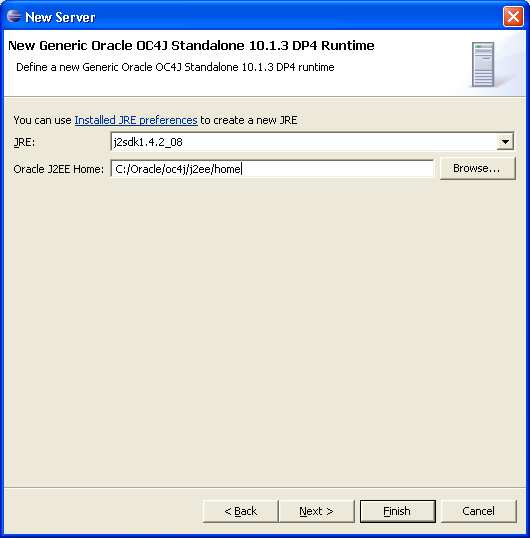
- У розділі Визначити новий загальний Oracle OC4J Standalone 10.1.3 DP4 Runtime панель,
- Для JRE виберіть JDK, зареєстрований вище.
- Для Oracle J2EE Home перейдіть до підкаталогу j2ee у папці, де встановлено сервер додатків Oracle. Натисніть кнопку Далі.
На малюнку 3 показана панель для реєстрації загального Oracle OC4J Standalone 10.1.3 DP4 Runtime.
Рисунок 3. Зареєструйте універсальний Oracle OC4J Standalone 10.1.3
- У розділі Створити нову загальну панель серверів Oracle OC4J 10.1.3 DP4 ,
- Встановіть пароль для пароля облікового запису адміністратора, створеного під час інсталяції Oracle Application Server.
- Прийміть типові значення для всіх інших полів. Натисніть "Готово".
Ви побачите сервер Oracle OC4J Standalone 10.1.3 DP4 Preview у режимі перегляду серверів. Клацніть правою кнопкою миші на сервері та виберіть Почати, щоб запустити сервер. Тут запускається сервер і відображається вихід у поданні консолі.
На малюнку 4 показаний сервер Oracle OC4J Standalone 10.1.3 DP4 Preview у режимі перегляду серверів.
Рисунок 4. Оригінал OC4J Standalone 10.1.3 Сервер перегляду DP4 у режимі перегляду серверів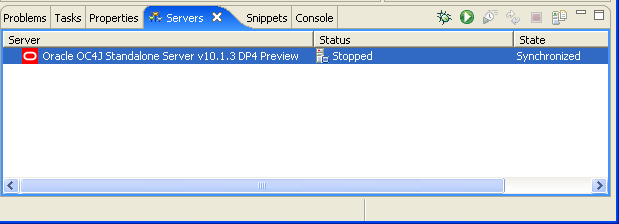
Створіть веб-додаток JSP
Тепер ви будете створювати просте JSP-додаток, яке ви будете запускати на сервері. The Eclipse WTP веб-сайт має кілька навчальних посібників, які допоможуть вам створити складні програми за допомогою інструментів WTP.
Першим кроком для створення програми JSP є створення динамічного веб-проекту.
- У вікні ProjectExplorer клацніть правою кнопкою миші папку Dynamic Web Projects (Динамічні веб-проекти) і виберіть меню New Dynamic Web Project (Новий динамічний веб-проект) .
- Введіть назву проекту, скажімо, DemoOC4J.
- Натисніть на кнопку ShowAdvanced.
- Зверніть увагу, що поле цільової середовища виконання попередньо заповнено записом для OC4J: Generic Oracle OC4J Standalone 10.1.3 DP4.
- Прийміть типові значення для всіх полів цього діалогового вікна. Натисніть "Готово".
Це створить проект.
Далі ви створите сторінку JSP.
Ви готові запустити сторінку на сервері.
Розгортайте та запускайте веб-додаток
Клацніть правою кнопкою миші на файлі jsp, index.jsp, у ProjectExplorer. Виберіть меню Run As> Run on Server .
У діалоговому вікні Виконати на сервері переконайтеся, що вибрано сервер Oracle OC4J Standalone Server v10.1.3 DP4 Preview . Натисніть Готово.
Інструмент WTP Eclipse тепер виконує наступні дії:
- Пакуйте веб-додаток
- Запустіть сервер, якщо він не запущений
- Публікуйте веб-додаток на сервері
- Запустіть програму в браузері
Консоль відображає журнал, що відстежує хід розгортання.
На малюнку 5 показано додаток, запущений на сервері Oracle OC4J Standalone 10.1.3 DP4 Preview.
Рисунок 5. Запуск програми на сервері Oracle OC4J Standalone 10.1.3 DP4.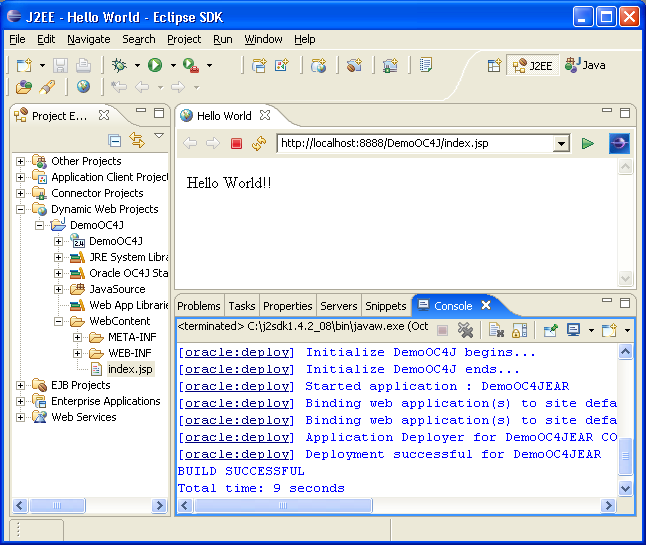
Висновок
У цьому навчальному посібнику ви навчилися налаштовувати проект платформи Eclipse Web Tools Platform для розгортання та запуску веб-додатків на сервері прикладних програм Oracle. Веб-сайт WTP містить статті та навчальні посібники, які пояснюють численні інструменти WTP, які допоможуть вам створювати та розгортати веб-програми. Веб-сайт Oracle має великі ресурси, які допоможуть вам вивчити можливості сервера додатків Oracle.
Список літератури
- Статті та підручник WTP.
- Сервер додатків Oracle.