
Як запустити Bootcamp і Windows 10 на USB SSD - HackerNoon.com
- Що вам потрібно: Щоб завершити це керівництво, вам знадобиться кілька речей: Mac, який підтримує...
- Завантажити програмне забезпечення Bootcamp для Windows 10
- Завантажити та встановити VirtualBox
- Визначте розташування пристрою USB-накопичувача
- Створіть віртуальний мап на диску USB
- Встановлення Windows 10 на USB SSD через VirtualBox
- Створення віртуальної машини
- Встановлення Bootcamp з віртуальної машини
- Запустіть нормальну установку Windows 10
Що вам потрібно:
Щоб завершити це керівництво, вам знадобиться кілька речей:
- Mac, який підтримує завантаження з пристрою USB ( див. Підтримка Apple: комп'ютери Mac з підтримкою Windows 10 )
- USB 3.0 SSD схожий на Samsung T1 ( флеш-накопичувач не буде достатньо швидким )
- Запасний диск USB з мінімальним об'ємом 2 Гб для копіювання драйверів Bootcamp до Windows.
- Основні уявлення про VirtualBox та встановлення Windows.
Завантажити інсталяцію Windows 10
Windows 10 доступна для завантаження з корпорації Майкрософт і дозволяє пільговий період для ліцензування установки. Windows 10 можна придбати в магазині Microsoft.
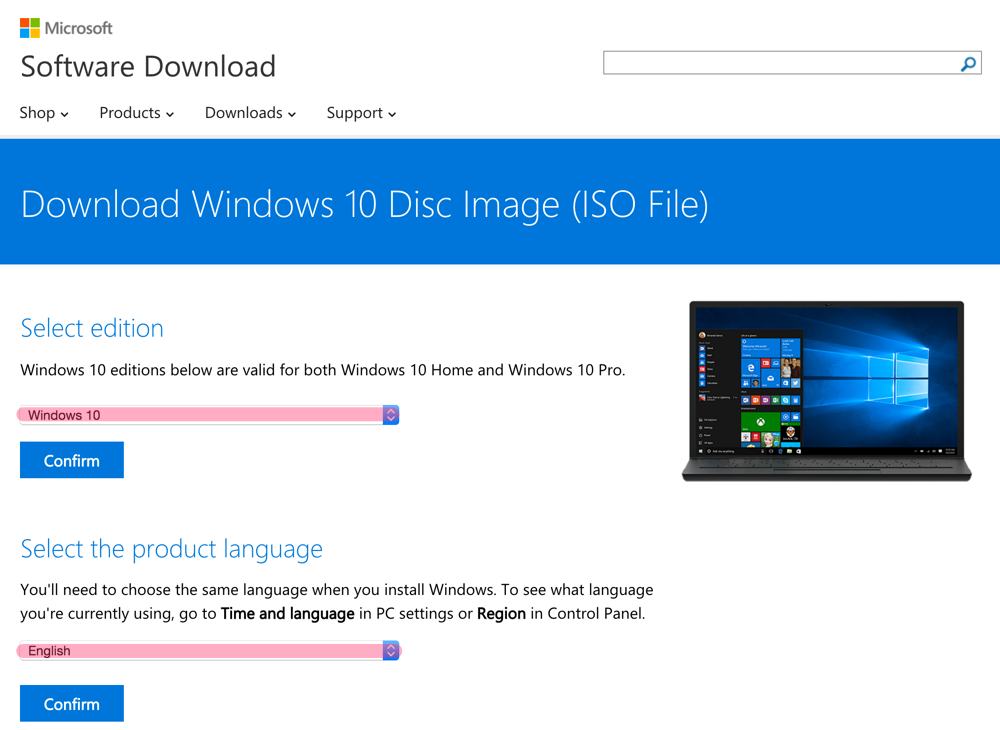
Натисніть тут, щоб отримати доступ до сторінки завантаження Windows 10. \ t
Дотримуйтесь інструкцій для завантаження інсталяційного диска Windows 10. \ t
Завантаження становить 3,7 ГБ, так що це може зайняти деякий час, наступні кроки підготують вашу систему до інсталяції Windows 10 на USB SSD.
Завантажити програмне забезпечення Bootcamp для Windows 10
Компанія Apple пропонує розгорнуту установку драйверів для Bootcamp.
Натисніть тут, щоб завантажити драйвери Bootcamp 6.0 для Windows 10 через Apple CDN. ( AppleBCUpdate.exe 1.13GB )
Завдяки користувачеві Reddit sadalhayat для виявлення цього посилання .
Після завантаження скопіюйте його на запасний диск USB, окремо від SSD, який ви будете використовувати для встановлення Bootcamp. Збережіть це пізніше.
Вам цікаво, чому VirtualBox є наступним кроком? Не хвилюйтеся, ми використовуємо технологію віртуалізації для запуску інсталяції Windows 10.
Ми будемо використовувати VirtualBox для монтування USB-накопичувача як віртуального жорсткого диска всередині віртуальної машини. Це обходить обмеження, встановлені установником Microsoft, що перешкоджає нам встановлювати спосіб Bootcamp Apple.
Завантажити та встановити VirtualBox
Якщо у вас цього ще немає VirtualBox , його можна завантажити з їхній веб-сайт . Як тільки ви завантажили пакет, використовуйте інсталяційний пакет, щоб встати і працювати з VirtualBox.
Визначте розташування пристрою USB-накопичувача
Відкрийте термінал і введіть:
список diskutil
Ця команда покаже список всіх підключених дисків на вашому комп'ютері. Переглядайте список, поки не знайдете пристрій зберігання даних.
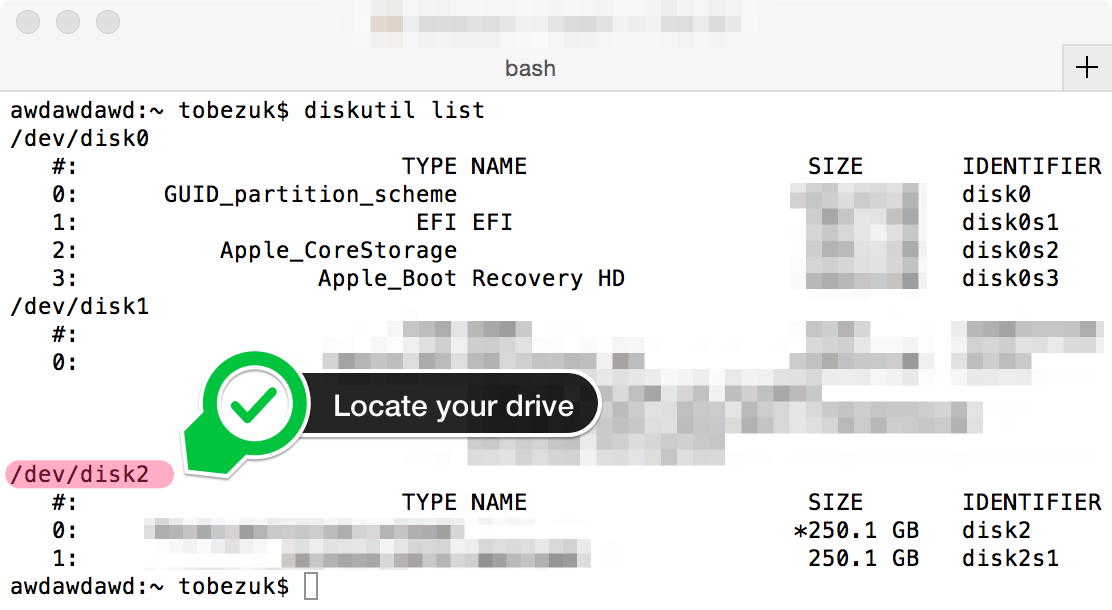
Ваш результат буде схожий на цей. Прочитайте імена типів, поки не знайдете той, який є вашим USB SSD.
Текст, виділений червоним кольором “ / dev / disk2 ”, є необхідною інформацією. Ця інформація повідомить VirtualBox, який саме запам'ятовуючий пристрій йому потрібно отримати.
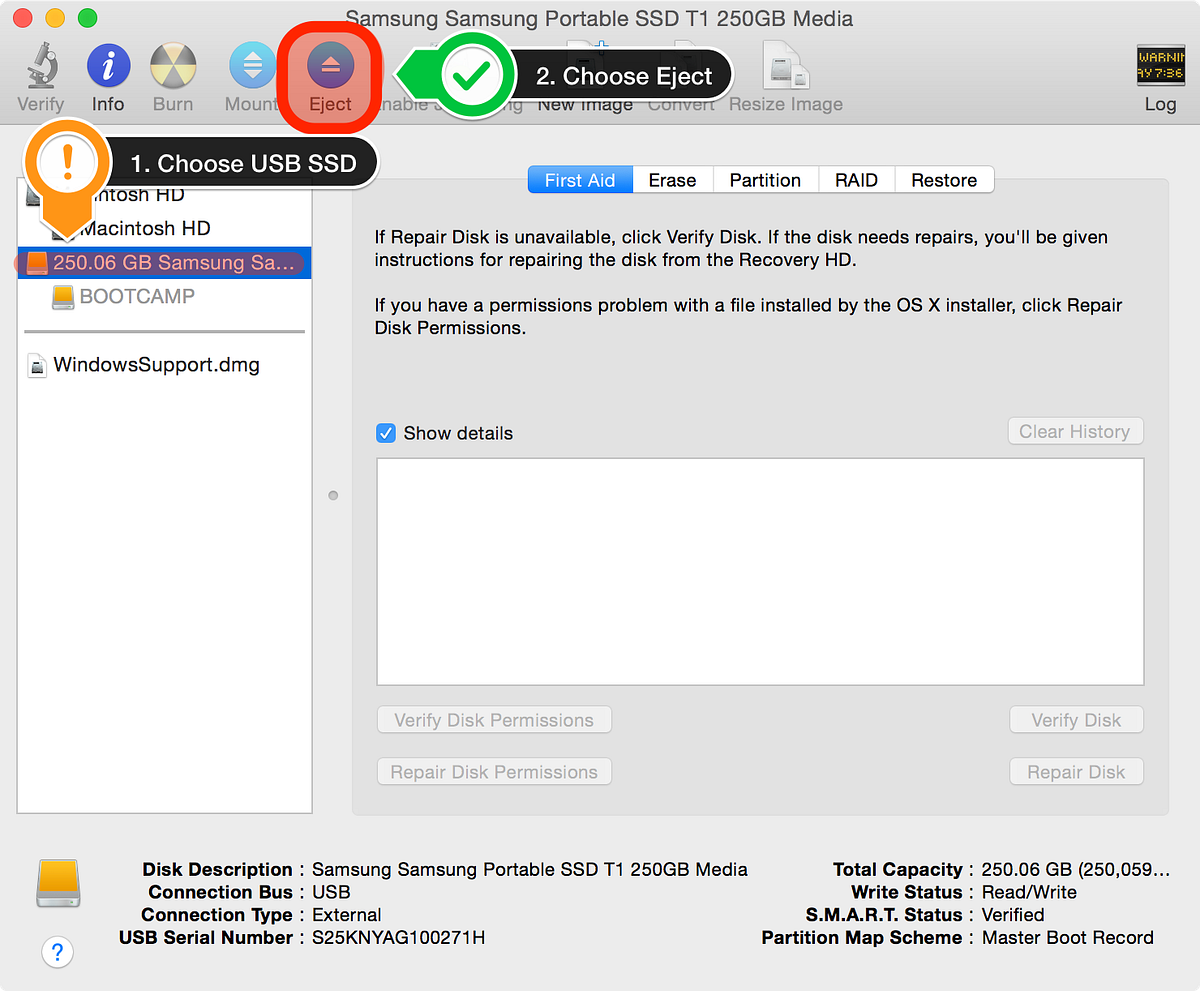
Перш ніж підключати VirtualBox до USB-накопичувача USB, потрібно повністю розмотувати SSD з Mac OS X, щоб повний доступ VirtualBox до USB-накопичувача USB.
Це можна зробити шляхом пошуку у програмі Disk Utility у Spotlight
- Вибір зовнішнього пристрою USB
- Вибір Eject у верхньому меню
Створіть віртуальний мап на диску USB
Тут починається магія. Ми будемо використовувати VirtualBox для монтування USB SSD як звичайного жорсткого диска для того, щоб змусити інсталятора Windows 10 подумати, що він використовує звичайний жорсткий диск.
Спочатку нам потрібно створити віртуальний дисковий файл для VirtualBox, щоб він знав, до якого пристрою зберігання ми звертаємося.
Нижче наведена команда, яку ми будемо модифікувати, щоб створити файл віртуального диска
VBoxManage internalcommands createrawvmdk -filename "bootcamp.vmdk" -rawdisk / dev / diskX
Ви можете скопіювати всю команду, за винятком останньої частини “ / dev / diskX ”, яку потрібно змінити на номер диска, який ви визначили на попередньому кроці.
У моєму випадку це “ / dev / disk2 ”.
Встановлення Windows 10 на USB SSD через VirtualBox
Тепер, коли ми все організовано, ми можемо почати інсталяцію Windows 10 за допомогою VirtualBox.
Нам потрібно надати підвищені дозволи VirtualBox для доступу до нашого зручного файлу bootcamp.vmdk.
У вашому терміналі:
sudo /Applications/VirtualBox.app/Contents/MacOS/VirtualBox
Це змусить VirtualBox працювати як кореневий користувач і матиме дозвіл на доступ до USB SSD.
Створення віртуальної машини
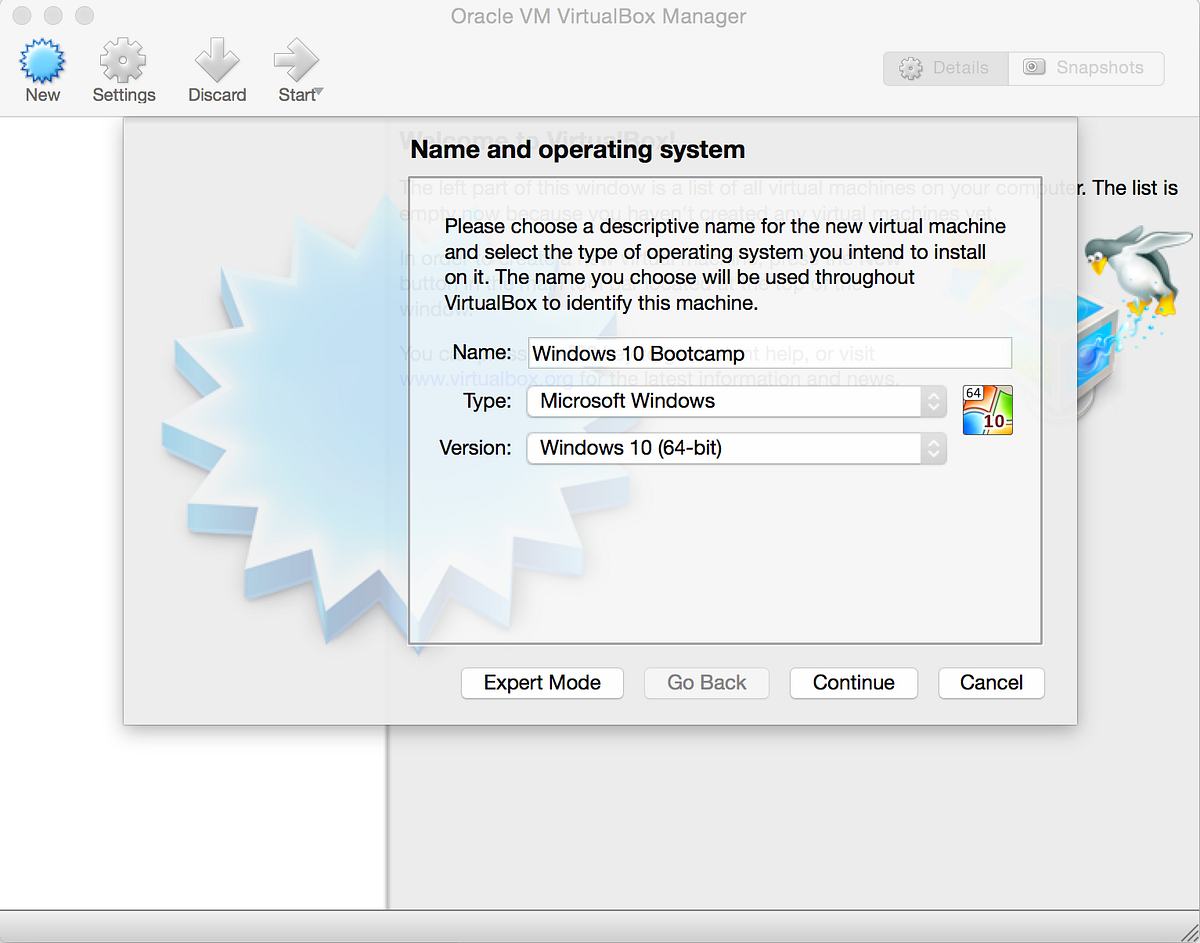
У вікні VirtualBox виберіть « Новий » і введіть « Windows 10 Bootcamp » і натисніть « Продовжити» .
Змініть пам'ять на “ 512 ” МБ і натисніть Продовжити.
На екрані жорсткого диска виберіть « Використовувати існуючий файл віртуального жорсткого диска », перейдіть до домашнього каталогу та виберіть знову створений « bootstrap.vmdk ».
Встановлення Bootcamp з віртуальної машини
Тепер, коли ми встановили віртуальну машину, підключили жорсткий диск і завантажили Windows 10, настав час встановити Windows 10 на наш блискучий новий USB SSD.
Повернувшись до VirtualBox, нам знадобиться монтувати ISO 10 установки Windows у віртуальний DVD-диск.
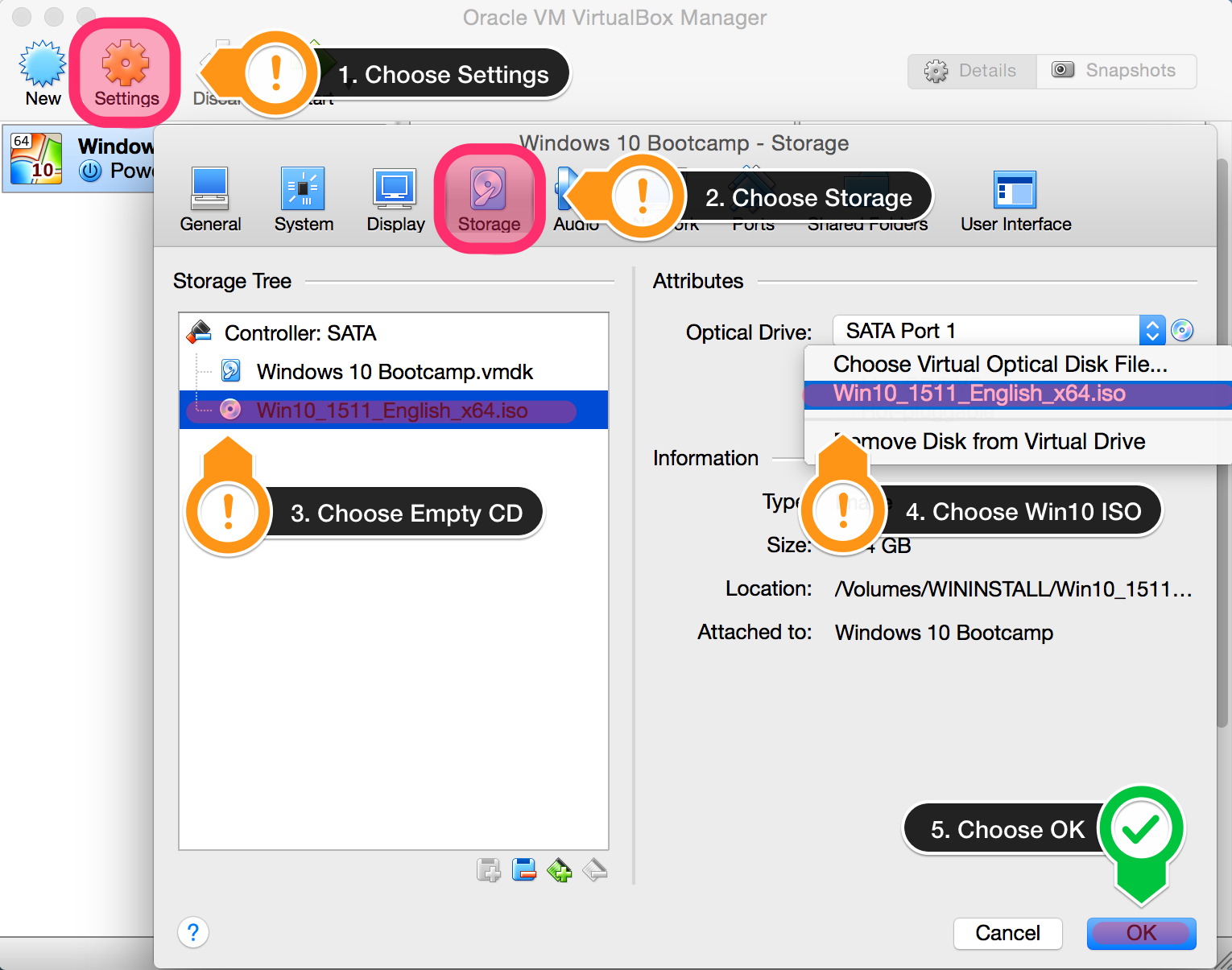
- Відкрийте панель параметрів віртуальної машини.
- Виберіть вкладку Зберігання у верхній частині панелі налаштувань.
- Виберіть значок "Порожній DVD".
- Виберіть піктограму компакт-диска поряд з оптичним приводом, оберіть файл віртуального оптичного диска та виберіть файл Windows 10 ISO.
- Виберіть OK, щоб зберегти нові установки.
Запустіть нормальну установку Windows 10
Виконайте стандартні екрани для початку інсталяції Windows 10. \ t
Натисніть "Далі" та погодившись з умовами та умовами - все, що вам потрібно зробити тут, за винятком таких пунктів:
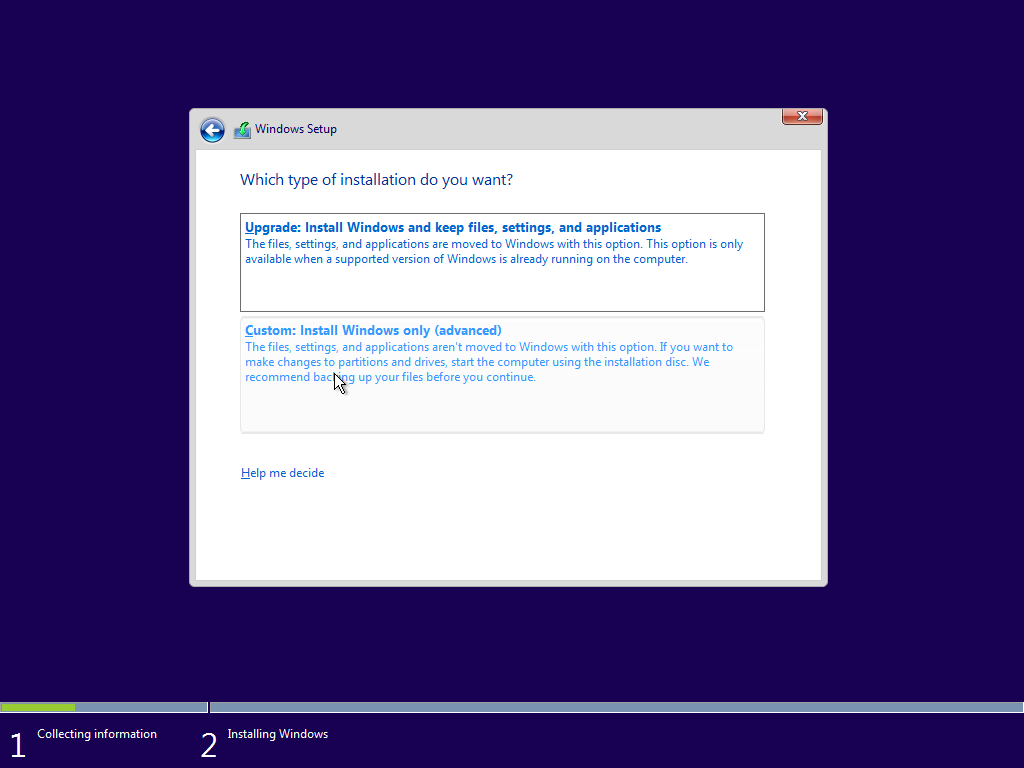
Коли ви зустрінете екран типу установки, виберіть " Custom ".
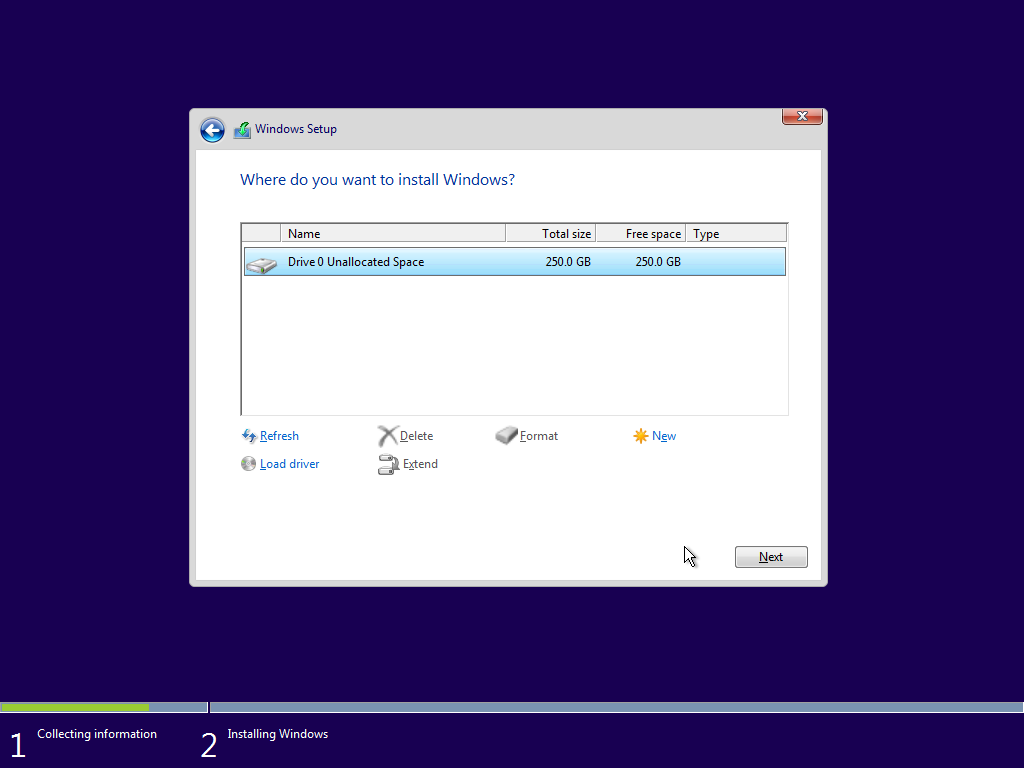
Видалити exisitn
Коли вас запитають, де інсталювати Windows, просто видаліть існуючі розділи і виберіть " Далі ".
Вам цікаво, чому VirtualBox є наступним кроком?