
Як перевірити комп'ютер на віруси
- Перевірка окремого файлу
- Як перевірити весь комп'ютер на віруси
- Як перевірити комп'ютер на віруси з завантажувального диска
Віруси - головна проблема, з якою стикаються користувачі персонального комп'ютера. Для боротьби з цією заразою розроблена величезна кількість різних програм. Але, далеко не завжди користувачі вважають за необхідне подбати про цю проблему завчасно. Не рідко до використання антивірусів вдаються вже тоді, коли комп'ютер заражений. Саме таку ситуацію ми розглянемо в даній статті. Отже, як перевірити комп'ютер на віруси?
Перевірка окремого файлу
Найпростіша ситуація - у вас виникли підозри на рахунок одного або декількох файлів. В такому випадку краще всього вдатися до використання онлайн сервісів для перевірки файлів на віруси. Одним з кращих сервісів такого типу є сайт VirusTotal.com. Він дозволяє перевірити файл на віруси за допомогою десятків різних антивірусів.
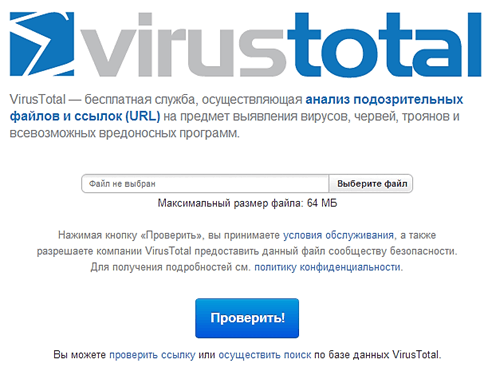
Для того щоб перевірити файл необхідно зайти на сайт VirusTotal.com, клікнути на кнопку «Вибрати файл» і вказати підозрілий файл. Після цього потрібно запустити перевірку.
Якщо такий файл вже перевірявся на віруси, ви побачите відповідне попередження.
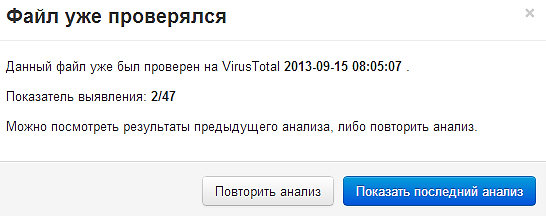
Тут ви можете переглянути останній аналіз файлу або перевірити ще раз файл заново.
Як перевірити весь комп'ютер на віруси
Якщо вам необхідно перевірити комп'ютер на віруси в повному обсязі, то вам не обійтися без використання антивірусів. Для одноразової перевірки комп'ютера на віруси відмінно підходять безкоштовні антивірусні сканери Dr.Web CureIt! і Kaspersky Virus Removal Tool.
Для прикладу розглянемо процес перевірки на віруси за допомогою програми Dr.Web CureIt !. Програма Dr.Web CureIt! доступна для скачування на сайті https://www.freedrweb.com/download+cureit+free/ . Програма не вимагає установки і відразу готова до роботи.
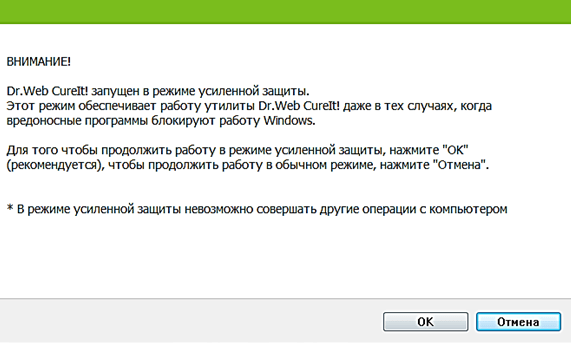
При запуску програма запропонує вибрати один з режимів роботи: Режим посиленого захисту або звичайний. В режимі посиленого захисту ви не зможете виконувати ніяких дій з комп'ютером поки не буде завершено перевірку на віруси. Для того щоб продовжити роботу в режимі посиленого захисту натисніть «ОК», для того щоб перейти в звичайний режим натисніть кнопку «Скасувати».
Після запуску програма пропонує відразу почати перевірку або вибрати об'єкти для перевірки.
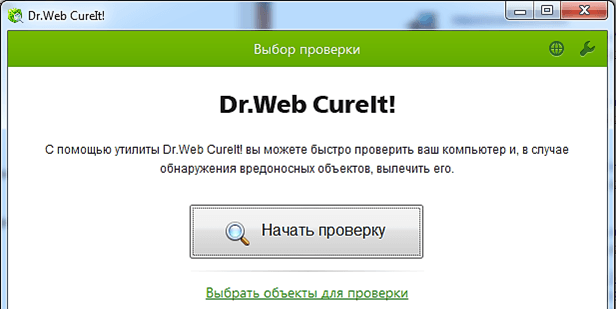
Якщо вам необхідно швидко перевірити операційну систему на віруси, то сміливо клікайте по кнопці «Почати перевірку». Якщо ж ви хочете перевірити на віруси конкретну папку, то вам потрібно клікнути по посиланню «Вибрати об'єкти для перевірки».
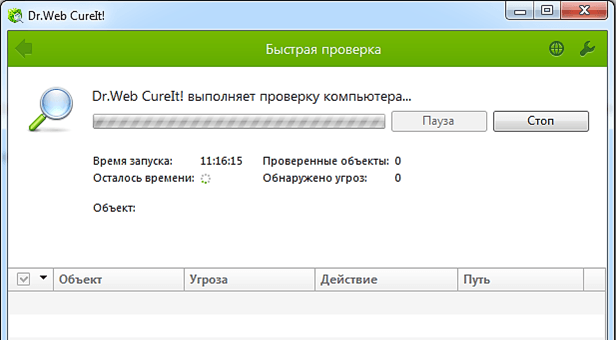
Програма Dr.Web CureIt! Використовує антивірусні бази Dr.Web тому така перевірка виявляє будь-які можливі вірусні загрози.
Як перевірити комп'ютер на віруси з завантажувального диска
Бувають ситуації, коли через зараження вірусами комп'ютер працює нестабільно. Іноді це призводить до того, що виконати перевірку на віруси просто неможливо. Для вирішення таких проблем використовують спеціальні завантажувальні диски з антивірусами. За допомогою завантажувального диска можна завантажити комп'ютер в обхід зараженої операційної системи і виконати перевірку на віруси.
Багато антивірусні компанії надають такі диски безкоштовно. наприклад: AVG Rescue CD , Avira AntiVir Rescue System , BitDefender Rescue CD , F-Secure Rescue CD , Panda SafeCD , Kaspersky Rescue Disk .
Для прикладу розглянемо роботу з диском Kaspersky Rescue Disk. Даний завантажувальний диск можна завантажити з офіційного сайту в форматі образу диска (ISO файл) . Після цього образ диска необхідно записати на фізичний носій, тобто на компакт диск. Після запису завантажувальний диск з антивірусом готовий до використання.
У процесі завантаження з диска Kaspersky Rescue Disk потрібно вибрати мову (російську мову підтримується), а також вибрати режим роботи (графічний або текстовий).
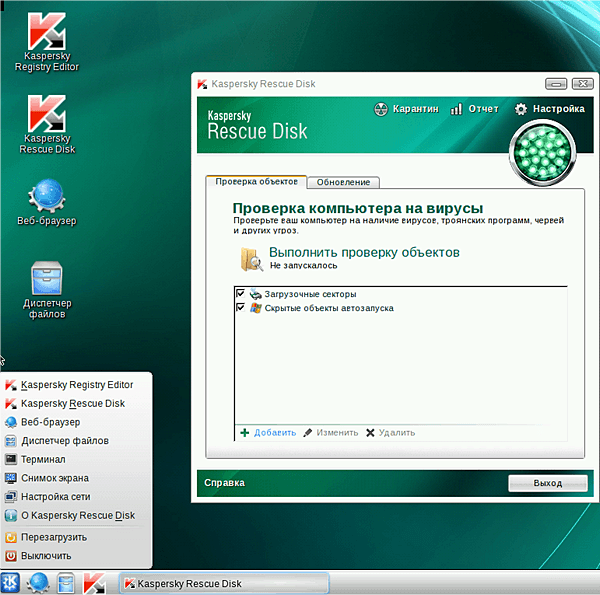
Графічний режим роботи відрізняється простим і інтуїтивно зрозумілим інтерфейсом. Розібратися з Kaspersky Rescue Disk не складе труднощів навіть для НЕ досвідчених користувачів. Запустити перевірку на віруси можна за допомогою ярлика на робочому столі або за допомогою спеціального меню в лівому нижньому кутку екрану.
Отже, як перевірити комп'ютер на віруси?