
Відновлення загружаемості Windows після установки OS X Yosemite
- виявляємо причину
- Рішення проблеми
- 1. Встановіть утиліту gptfdisk
- 2. Пристебніть ремені безпеки
- 3. Вивчіть таблицю дискових розділів
- 4. Приступайте до лікування
- 5. Перезавантажте Мак
Ті маководи, у кого разом з OS X на комп'ютері встановлена і Windows, зіткнулися з проблемою: при установці бета-версії OS X 10.10 в якості третьої системи, Windows перестає завантажуватися. Більш того, дисковий розділ, на якому стоїть редмондская операційка, просто пропадає з стартового меню завантажувальних томів. Ситуація стремная, але - легко вирішувана.
Такий «нежданчик» лякає, в першу чергу, тим, що рішення виниклої проблеми неочевидно, і, крім повного переустановлення робочої OS X і Windows, іншого рішення звичайний користувач для себе не бачить. адже навіть саморобна програма по швидкій завантаженні Windows призводить до повідомлення, що завантажувальний Windows-розділ не виявлено! Хоча цей же самий розділ цілий і неушкоджений, і навіть доступний через Finder ...
Але давайте розберемося, чому Windows-розділ виявився недоступним для завантаження.
виявляємо причину
Якщо вам нецікаво копирсатися в технічних деталях, ви можете легко перейти до наступного розділу статті, в якій наводяться конкретні дії по відновленню загружаемості Windows на вашому Маке.
Виною всьому, звичайно, OS X Yosemite - точніше те, як і куди користувач встановив бета-версію цієї системи. На Маке спочатку встановлена одна операційна система на один дисковий розділ, який за замовчуванням називається Macintosh HD.
Коли виникає необхідність встановити на цей же комп'ютер ще й Windows, на внутрішньому накопичувачі Мака у Macintosh HD «від'їдається» невеликий шматок, на який за допомогою «Асистента Boot Camp» інсталюється операційка Microsoft. Тепер на внутрішньому накопичувачі Мака два розділи.
І ось вийшла бета-версія OS X Yosemite, яку користувач хоче встановити в якості додаткової системи. Він знову ділить «пиріг» Macintosh HD, виділяючи під Yosemite якесь місце для роботи. Звичайно, після всіх цих перипетій логічна структура внутрішнього накопичувача комп'ютера істотно зміниться:
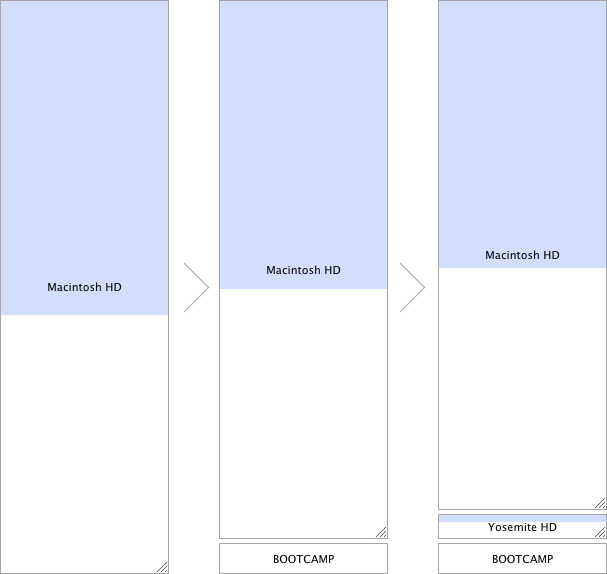
Зверніть увагу: дисковий тім з умовною назвою Yosemite HD виявився перед розділом з Windows, а не після нього. В цьому і криється корінь проблеми: в таблиці дискових розділів порядковий номер Windows-томи змінився. Але завантажувач комп'ютера про це не знає - і не знаходячи Windows-розділ під колишнім номером, що не показує його зовсім.
Ось вам і вирішення проблеми: потрібно виправити таблицю завантажувальних томів.
Рішення проблеми
З цього моменту постарайтеся повністю зосередитися на викладеному нижче матеріалі. Якщо щось виявиться для вас незрозумілим - зупиніться. Хоча наведена інструкція досить проста, будь-яка найменша помилка може призвести до небажаних наслідків. Будьте вкрай уважні. Якщо ви не впевнені, що у вас вийде, краще не ризикуйте і зверніться до фахівця.
1. Встановіть утиліту gptfdisk
Безкоштовна консольна програма gptfdisk - основний інструмент для відновлення життєздатності Windows-розділу. Скачайте дистрибутив з SourceForge.net в форматі pkg і встановіть його.
2. Пристебніть ремені безпеки
Тепер, якщо у вас ноутбук Apple, - саме час підключити його до розетки. Дуже погана ідея редагувати таблицю дискових розділів, ризикуючи, що комп'ютер висівки в самий невідповідний момент.
Також не зайвим буде зберегти кудись на зовнішній накопичувач все важливе, що зберігається на ваших Мак і Windows-розділах. Хоча якщо ви і так регулярно створюєте резервні копії своїх даних (через Time Machine або вручну) - цей етап можна пропустити.
3. Вивчіть таблицю дискових розділів
Запустіть програму «Термінал» і, після того як вона покаже рядок запрошення, введіть послідовно три команди, натискаючи після кожної клавішу введення:
sudo gpt -r -vv show disk0
sudo fdisk / dev / disk0
diskutil list
Після першої команди знадобиться ввести пароль адміністратора системи. Жодна з цих команд нічого в системі не змінить - нам просто потрібна інформація про стан таблиці дискових розділів. Перша команда покаже статус внутрішнього накопичувача вашого комп'ютера і розділів на ньому, друга відображає типи, а третя - вміст самої таблиці розділів, що нам і потрібно.
За всіма трьома командам «Термінал» видасть приблизно таку інформацію:
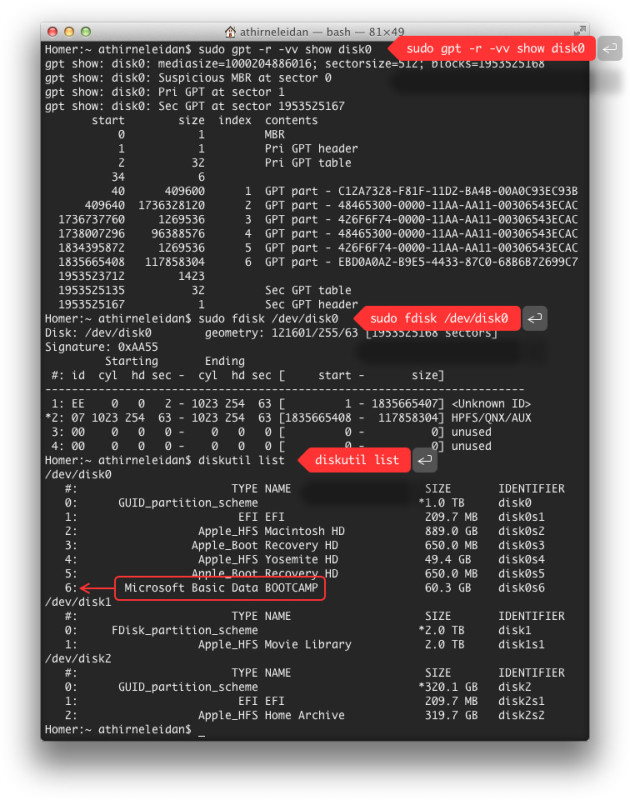
Важливо: вам потрібно запам'ятати або записати номер, який відповідає Windows-розділу на вашому комп'ютері. У моєму випадку це цифра 6. У вас цей номер може бути іншим. Саме розділ з цим номером потрібно буде призначити в новій таблиці розділів в якості завантажувального.
4. Приступайте до лікування
Всі приготування завершені - можна приступати до самого відповідального етапу. Відкрийте нове вікно «Терміналу» (клавіші ⌘N) і введіть три команди, натискаючи після кожної клавішу введення:
sudo gdisk / dev / disk0
r
h
Перша команда запускає свіжовстановленому утиліту gptfdisk. Друга переводить цю утиліту в режим відновлення і перетворення завантажувального меню. Третя - створює нову гібридну таблицю дискових розділів.
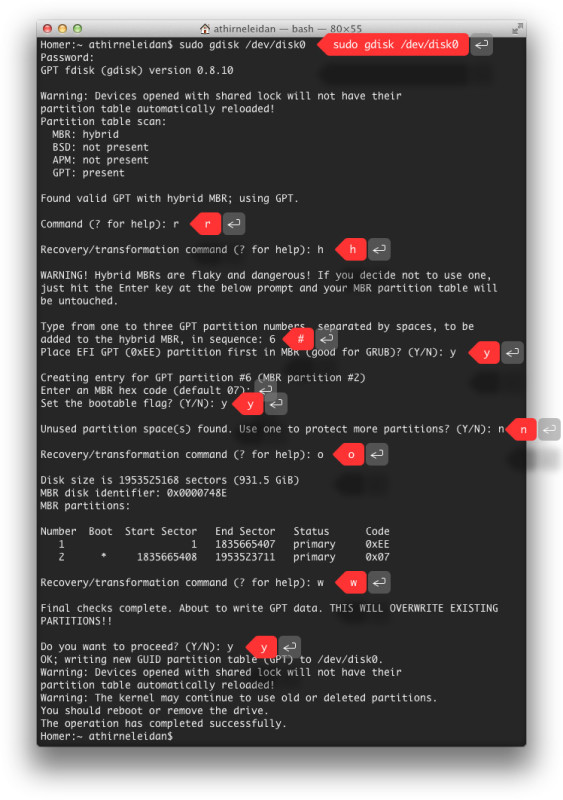
Зупиніться. Тепер залишилося найважливіше. Пам'ятайте, під яким номером в таблиці розділів на вашому Маке вказано Windows-навіщо він потрібен? У моєму випадку це 6 (його і візьмемо для прикладу), але у вас цей номер може бути іншим - в тому ж вікні «Терміналу» введіть номер свого Windows-розділу:
6
Якщо ви отримаєте питання Place EFI GPT (0xEE) partition first in MBR (good for GRUB)? - введіть латинську y і натисніть клавішу введення. Далі, не вводячи нічого, знову натисніть Enter, прийнявши запропонований шістнадцятковий номер в таблиці розділів (07). Тепер знову послідовно введіть три однобуквених команди (тільки латиницею), кожну підтверджуючи натисканням клавіші введення:
y
n
o
«Термінал» покаже, як тепер буде виглядати таблиця дискових розділів. Приймемо, що все в порядку, і введемо ще дві короткі команди (теж з підтвердженням клавішею введення):
w
y
5. Перезавантажте Мак
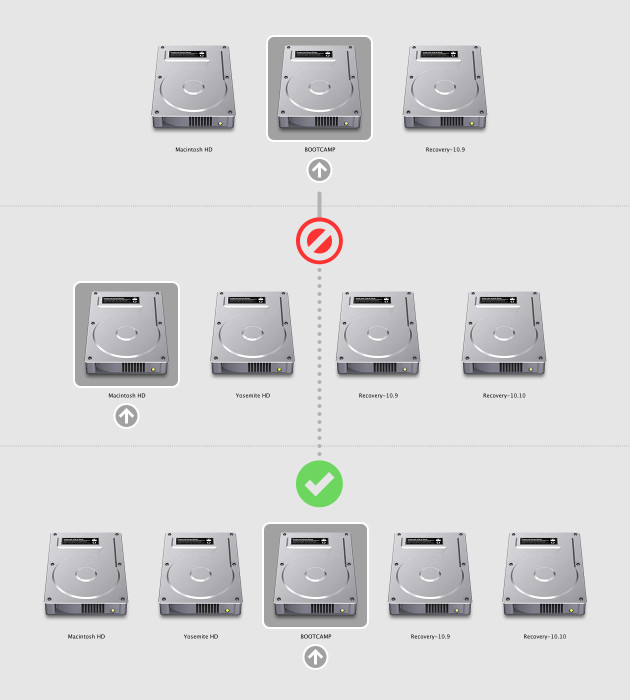
На цьому все. Наостанок програма порекомендує перезавантажити комп'ютер - зробіть це, натиснувши після стартового сигналу клавішу ⌥ (alt). Через кілька секунд ви побачите звичне меню вибору завантажувальних розділів, серед яких тепер повинен красуватися і Windows-те.
- За матеріалом NERDr.com