
FAQ: налаштовуємо і зберігаємо вид папок в Windows 7
Одне з дратівливих незручностей в Windows - нездатність системи зберігати призначені для користувача настройки виду папок. За замовчуванням всі файли відображаються у вигляді таблиці, і навіть якщо поміняти вид, то після того, як ви закриєте і знову відкриєте папку, вміст буде незмінно представлено таблицею.
До цього можна згадати, що "Вікна" не завжди вірно визначають шаблон папки в залежності від знаходяться в ній файлів, в загальному, в цій статті автор розповість як швидко налаштувати і, головне, зберегти потрібний вид папок, не чіпаючи крихкий реєстр. А почнемо ми процес з "чистого аркуша" - скидання виду папок.
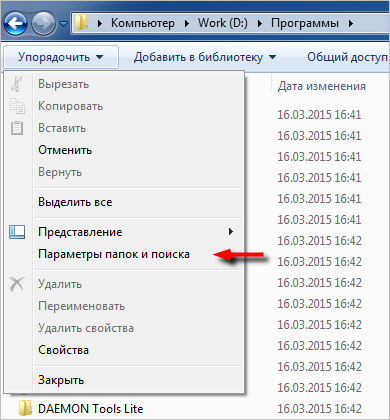
- Для того, щоб зробити скидання виду папок, треба відкрити будь-яку непорожню папку і в лівій верхній частині провідника Windows натиснути на "метод" → далі, у випадаючому меню вибрати "Параметри папок і пошуку" (скріншот) → у вікні на вкладці "Вид "натискаємо по шуканої кнопці" Скидання виду папок "→ в новому віконці на питання" Встановити вид всіх папок цього типу на комп'ютері відповідно до параметрів за замовчуванням? " мишкою відповідаємо "Так" → "ОК" (слід. скріншот, варіант 1).
Другий спосіб: через "Пуск" відкрити "Панель управління" → "Параметри папок" → фінал аналогічний ( "Вид", "Скидання виду папок" і підтвердити зроблене).
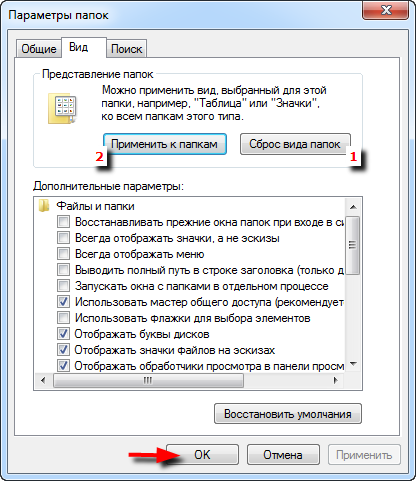
- Щоб змінити вигляд відображення файлів в папках за замовчуванням в тій же "будь-непорожній" папці натисніть клавішу "Alt" → в який з'явився вгорі провідника меню виберемо "Вид" і, зрозуміло, відзначимо потрібний вид папок (автор зупинився на оптимальному "Звичайні значки" ) → далі клацання по знайомому "Впорядкувати", "Параметри папок і пошуку", вкладці "Вид" → "Застосувати до папок" → "Так" і "ОК" (скріншот, варіант 2).
Другий спосіб: в папці клікнути по значку "Змінити уявлення" справа вгорі провідника → "Звичайні значки" → після клавіші "Alt" натиснути в меню провідника "Сервіс" → "Параметри папок" → на вкладці "Вид" вибрати "Застосувати до папок" → "Так" і "ОК".
Упевнений, що слідуючи вищеописаним алгоритмам, вам без зусиль вдалося налаштувати і зберегти вигляд папок в Windows 7 належним чином, "під себе".
Дмитро Євдокимов
www.TestSoft.su