
Як записати і змонтувати образ завантажувального диска Windows 7, 8, 10, XP на флешку? Програма для монтування образу диска: завантажити. Як і чим відкрити і запустити образ диска на комп'ютері?
Стаття розповість, як записати образ «Windows» на флешку.
Образ диска - це повна копія всієї інформації, що зберігається на диску. Причому, ця копія один в один дублює порядок розміщення інформації по секторам на диску.
Образи дисків дуже часто використовуються, наприклад, щоб грати в ті комп'ютерні ігри, які вимагають наявності своїх настановних дисків в дисководі комп'ютера. Якщо у вас немає такого диска з грою, але ви неодмінно хочете в неї пограти, тоді можна скачати з Інтернету образ диска на цю гру. Образ диска зімітує наявність диска в дисководі, і ви зможете цим скористатися.
Образ диска можна також використовувати і в якості установки операційної системи «Windows». Записавши такий образ на чистий диск або флешку, ви зможете встановлювати або встановлювати заново систему на своєму комп'ютері. У сьогоднішньому нашому огляді ми в тому числі обговоримо, як слід записувати на флешку / диск образ диска «Windows 7/8/10».
Як створити образ диска?
Отже, для початку навчимося створювати образи дисків. Для цього нам знадобитися стороння програма. У сьогоднішній нашій інструкції ми будемо використовувати таку програму, як «UltraISO». Це не безкоштовна утиліта, але ви маєте можливість протягом місяця користуватися всіма її можливостями без будь-якої оплати. За цей час ви переконаєтеся, чи буде програма вам корисна.
Завантажити «UltraISO» можна за цим засланні .
Скачайте програму, встановіть на комп'ютері та виконуйте інструкції:
- При запуску програми відкриється вікно, в якому потрібно натиснути на кнопку «Пробний період», якщо ви поки не збираєтеся нічого купувати.
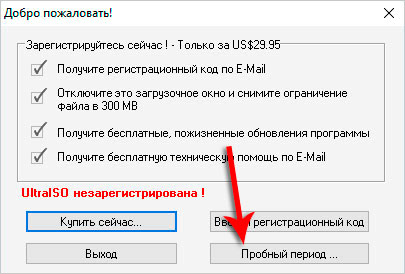
Створюємо образ диска за допомогою «UltraISO»
- Потім відкриється вікно для роботи з програмою. Зверніть увагу, ви в вікні програми побачите два верхніх і два нижніх поля (див. На скріншоті). У лівому верхньому полі відображаються самі образи дисків, а в правому верхньому полі - файли, які містяться всередині цих образів. У лівому нижньому полі представлені каталоги (папки, розділи дисків і т.д.) на вашому комп'ютері, в правому нижньому полі - файли, розташовані в цих каталогах.
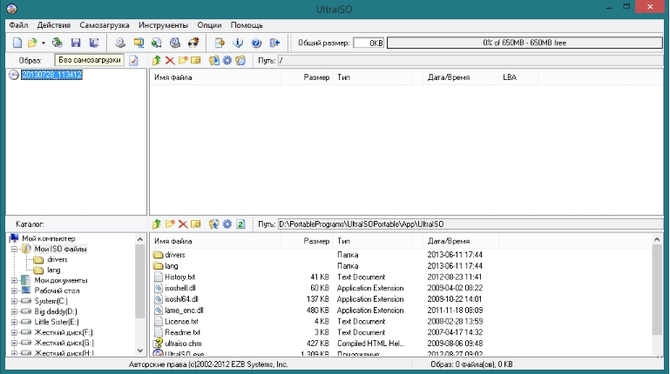
Створюємо образ диска за допомогою «UltraISO»
- Для початку придумайте ім'я вашого майбутнього образу диска. У лівому верхньому полі натисніть правою кнопкою мишки на значок диска, клікніть на «Перейменувати» і задайте ім'я.
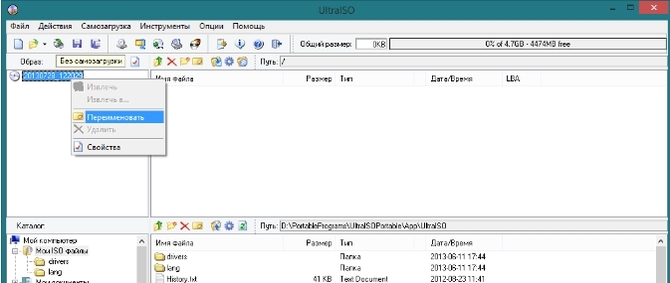
Створюємо образ диска за допомогою «UltraISO»
- Тепер з нижньої лівої частини вікна програми перетягуйте потрібні папки або розділи дисків в праве верхнє поле. Також ви можете перетягувати окремі файли з правого нижнього поля при бажанні.
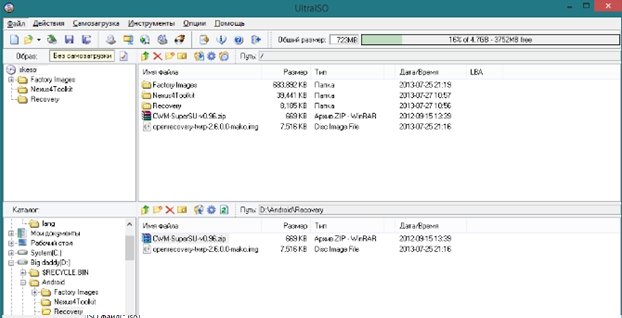
Створюємо образ диска за допомогою «UltraISO»
- Після того, як вся необхідна інформація буде переміщена, клікніть на панелі інструментів на пункт «Файл», а потім - на «Зберегти як».
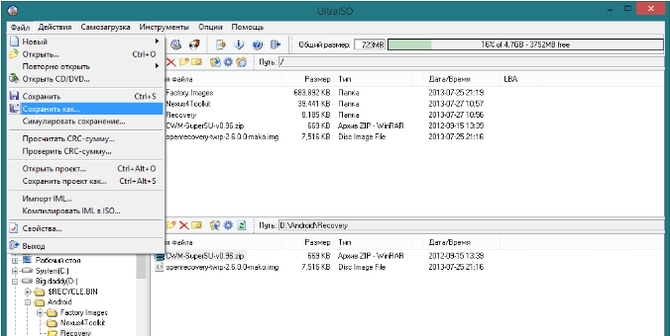
Створюємо образ диска за допомогою «UltraISO»
- У новому вікні вибираємо формат файлу - «ISO», як показано на скріншоті. Тут же вибираємо місце на комп'ютері, куди ви хочете зберегти образ диска, і натискаємо на «Зберегти».
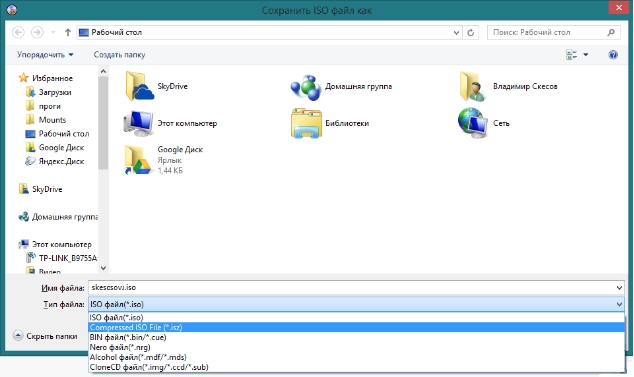
Створюємо образ диска за допомогою «UltraISO»
- Далі почнеться процес збереження даних
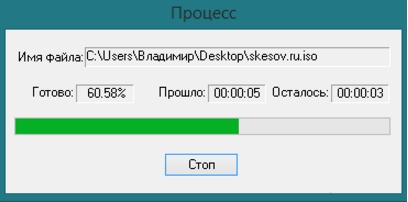
Створюємо образ диска за допомогою «UltraISO»
Як записати образ завантажувального диска «Windows 7/8/10» на флешку?
Для запису образу «Windows 7/8/10» на флешку вам знадобиться власне сам образ операційної системи і відповідна програма. Образ диска можна завантажити з офіційного сайту по цій засланні , А в якості програми порадимо кілька утиліт. Однією з них є вже відома нам «UltraISO», за допомогою якої ми вище створювали образи дисків.
Тепер приступимо до операції:
- Вставте флешку в комп'ютер. Запустіть програму, натисніть у лівій частині панелі інструментів на пункт «Файл», а потім - на «Відкрити». Відкриється вікно провідника, в якому потрібно вибрати образ диска «Windows». Виділяємо його і натискаємо на «Відкрити».
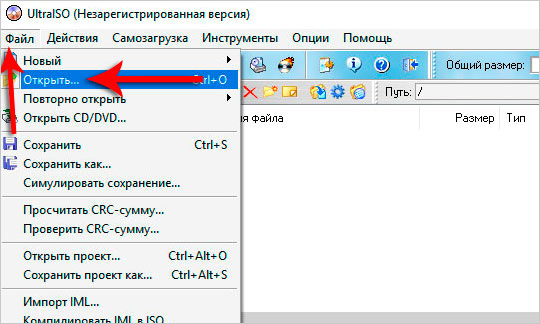
Записуємо образ операційної системи на флешку
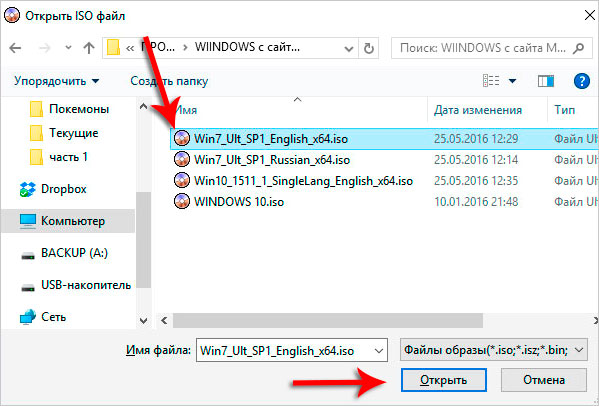
Записуємо образ операційної системи на флешку
- Далі приступимо до запису образу диска на флешку. У верхньому меню програми натискаємо на «Самозавантаження», а в віконці натискаємо на «Записати образ Жорстоко диска».
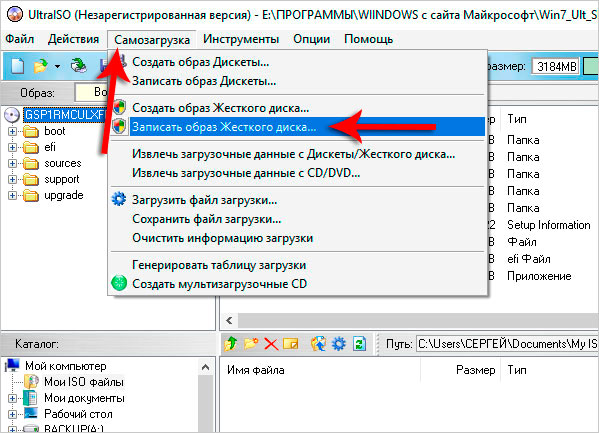
Записуємо образ операційної системи на флешку
- Потім в новому вікні програми в нижньому полі, як показано на скріншоті, вкажіть вашу флешку, на яку ви збираєтеся записувати образ диска операційної системи. Натисніть на «Записати» і підтвердіть свій вибір.
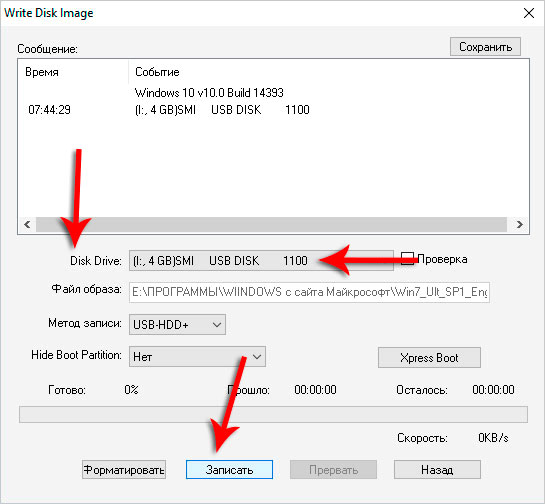
Записуємо образ операційної системи на флешку
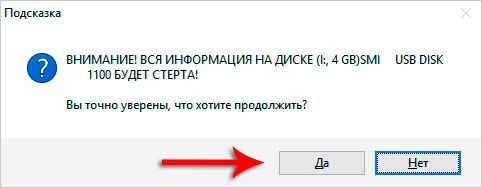
Записуємо образ операційної системи на флешку
- У підсумку, чекаємо, поки образ диска буде повністю записаний на флешку
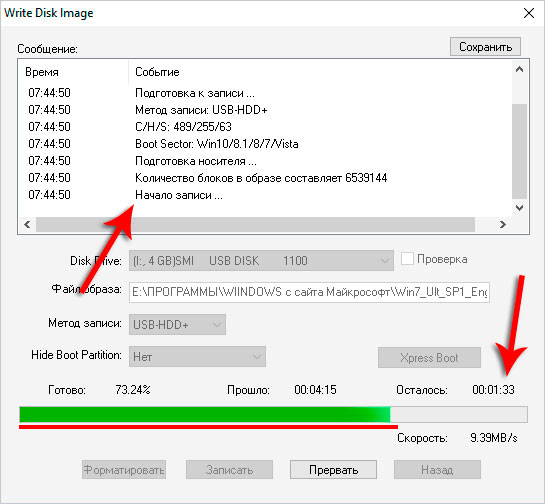
Записуємо образ операційної системи на флешку
Для запису образу завантажувального диска можемо порадити також програми:
Відкривати і монтувати образ диска можна за допомогою програми:
Для роботи з вінчестером:
А тут більш детальна інформація, як записувати образ «Windows 7/8/10» на флешку і встановлювати заново систему:
Відео: Як створити образ iso і файл iso з будь-яких файлів?
Як створити образ диска?Як записати образ завантажувального диска «Windows 7/8/10» на флешку?
Як створити образ диска?