
Як дізнатися розрядність ОС Windows?
 Навіщо простому користувачеві знати, як визначити розрядність системи? Все просто: ця характеристика стане в нагоді для коректної установки іншої операційної системи, програм, драйверів та ігор. Подивіться на список драйверів на будь-якому сайті - завжди є версії для x32 і x64; невідповідність же версії драйвера і розрядності системи призводить до того, що обладнання не буде працювати (то ж відноситься до ігор і програм).
Розрядність (бітность) системи - це кількість розрядів (бітів), яке пристрій здатний одноразово обробляти. Існує два види розрядності - x64 і x32 (іноді x32 позначається як x86). Основна відмінність між 64-бітної і 32-бітної версіями полягає в підтримуваному обсязі оперативної пам'яті.
- На 32-бітної системі запускаються тільки додатки з розрядністю x32, для яких виділяється не більше 3 Гб ОЗУ.
- На 64-бітної системі запускаються додатки x64 і x32, для них виділяється вся оперативна пам'ять, встановлена в комп'ютері.
Якщо пам'яті на комп'ютері менше 4 Гб, то переходити на x64 немає сенсу, але після установки додаткових планки і стали володарем значного обсягу ОЗУ, то краще відмовитися від 32-бітної системи, так як вона не дозволяє в повній мірі використовувати можливості комп'ютера. З теоретичними дослідженнями на цьому покінчено. Подивимося на практиці, як визначити розрядність Windows.
Windows 7
Найпростіший спосіб подивитися розрядність - відкрити властивості системи. Робиться це в такий спосіб:
- Клацніть правою кнопкою по значку «Комп'ютер».
- Відкрийте «Властивості».
- Подивіться бітность в рядку «Тип системи».
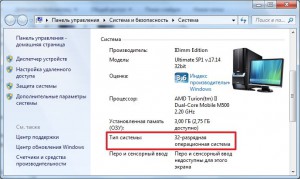
Якщо розрядність не вказана, то у вас коштує 32-бітна версія, тому як про наявність Windows 7 x64 обов'язково буде згадка.
Windows 8.1
На Windows 8.1 можна застосувати спосіб, описаний вище, або скористатися бічною панеллю:
- Наведіть курсор в правий нижній кут, щоб викликати бічну панель.
- Виберіть пункт «Відомості про комп'ютер».
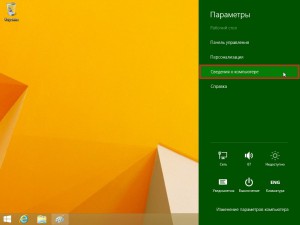
- Подивіться рядок «Тип системи».

Альтернативний варіант - запустити командний рядок і за допомогою команди «systeminfo» дізнатися всю інформацію про комп'ютер, включаючи розрядність Windows.
Windows 10
Наостанок подивимося, як дізнатися розрядність Windows в новій версії ОС від Microsoft. Нічого принципово нового тут не з'явилося - можна подивитися бітность у властивостях системи або через командний рядок.
- Запустіть командний рядок, для цього скористайтеся гарячими клавішами Windows - Win + R і в рядку меню наберіть «cmd».
- Введіть команду «systeminfo».
- Знайдіть рядок «Тип системи».

Тепер ви знаєте, як дізнатися розрядність операційної системи, використовуючи вбудовані інструменти Windows. Більше позначення x86 або x64 не повинні вводити вас в оману - адже це всього лише наочне вираження розрядності, яке допоможе вам підібрати правильне програмне забезпечення.