
Як поставити пароль на wifi будь роутер? ЛЕГКО!
- Крок №1. Відкриваємо веб-інтерфейс роутера.
- Крок №2. Знаходимо розділ з настройками WI-FI.
- Крок №3. Ставимо пароль на WI-FI роутер.
 Всіх вітаю! Нещодавно мене попросили розповісти як поставити пароль на wifi роутер, а то людям набридло роздавати свій інтернет сусідам.
Безумовно, мережа Wi-Fi стала дуже популярною бездротовою мережею, яка особливо приваблива для користувачів планшетів, смартфонів, ноутбуків. Але нерідко і звичайні ПК також підключаються до мережі Wi-Fi. Ця технологія гарна ще й тим, що в квартирі або офісі не буде безглуздих проводів, які псують навколишній вид, а також дизайн. Однак, не варто забувати про безпеку такої мережі. Коли користувачі встановлюють мережу Wi-fi, більшість навіть не знає, де ставиться пароль на Wi-Fi. Таким чином, мережа не буде мати захисту, а підключитися до неї зможе будь-хто. Давайте ж вирішимо цю проблему.
Насправді дізнатися про те як поставити або змінити пароль на wifi буває непростим ділків. Пояснюється це тим, що на сьогоднішній день число виробників бездротових роутерів постійно зростає. У кожного виробника для настройки роутера використовується своя власна оболонка. Щоб трохи полегшити вам завдання, встановимо пароль на Wi-Fi поетапно.
Крок №1. Відкриваємо веб-інтерфейс роутера.
Будь-який сучасний роутер налаштовується за допомогою веб-інтерфейсу. Не лякайтеся слова «веб-інтерфейс». Іншими словами це звичайний невеликий сайтик, який має роутер, при цьому сайт відкривається в будь-якому браузері.
Використовуємо наш улюблений браузер, заходимо в адресний рядок, вводимо туди IP-адреса роутера, часто це адреси:
- 192.168.0.1
- або 192.168.1.1.
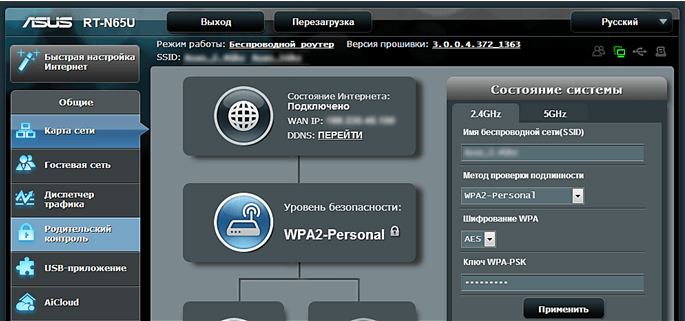
Якщо ви не знаєте, який саме з них вводити, то можете ввести їх просто по черзі. Як тільки ви ввели IP-адреса роутера, ви побачите форму, в якій необхідно ввести логін і пароль для доступу. Після того, як ви ввели логін і пароль, перед вами постане веб-інтерфейс роутера. На зображенні нижче, ви побачите веб-інтерфейс для ASUS.
Крок №2. Знаходимо розділ з настройками WI-FI.
Вивчаємо більш детально веб-інтерфейс, при цьому зауважуємо розділ, де і виробляються настройки бездротової мережі WI-FI . Там можна або поставити пароль або змінити його.
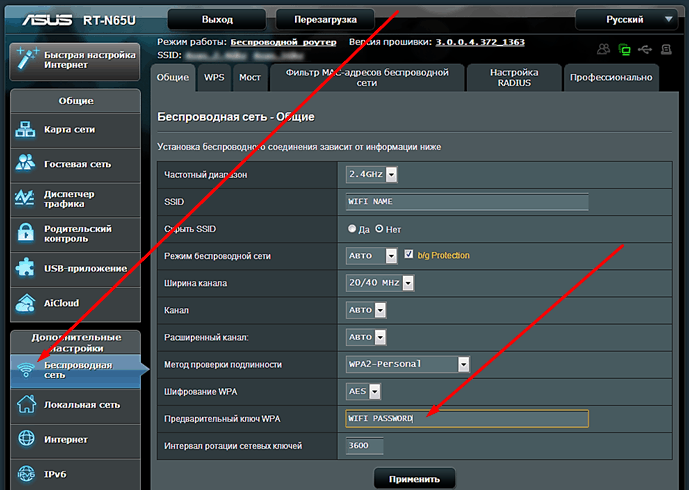
Як ми бачимо на прикладі ASUS для того, щоб отримати доступ до розділу, потрібно зайти за посиланням «Бездротова мережа», а потім перейти в "Додаткові параметри".
Крок №3. Ставимо пароль на WI-FI роутер.
У розділі з настройками від WI-FI, вибираємо спосіб перевірки автентичності, потім алгоритм шифрування, а потім здійснюємо введення пароля ключа) для доступу до WI-FI.
- Там, де стоїть «перевірка справжності» необхідно вибрати WPA2. Це новинка і в той же час хороший варіант безпеки.
- Алгоритмом шифрування поставимо «AES».
- Ну і не забудьте про сам пароль для WI-FI. Для цього скористайтеся полем «Ключ», і введіть туди набір чисел і букв.
Після зроблених налаштувань не забуваємо зберегтися, а потім, якщо це буде потрібно - перезавантажити сам роутер.
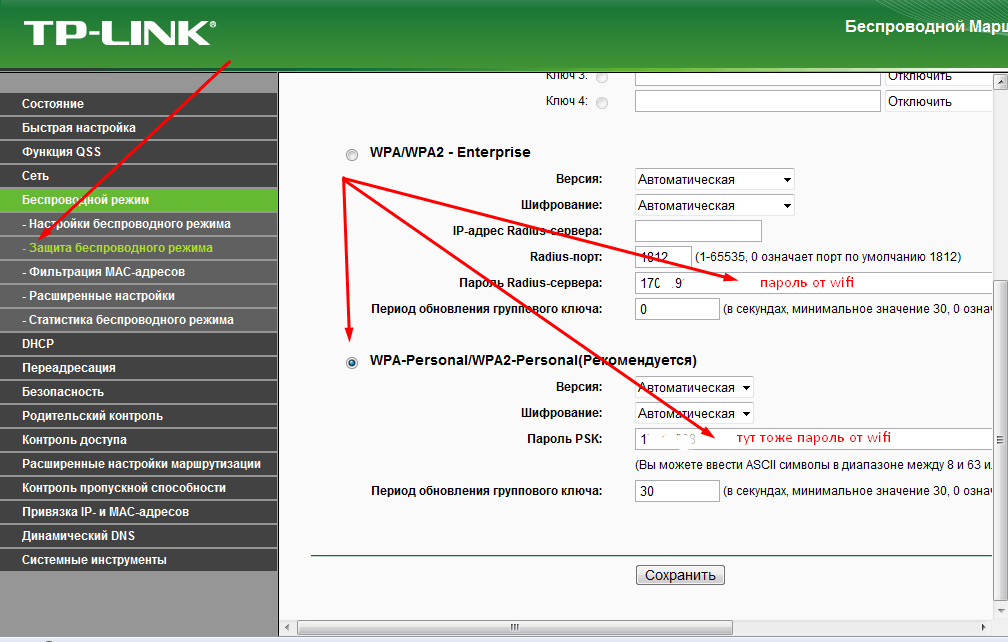
Таких дій достатньо для настройки пароля на WI-FI. При подальшому підключенні в мережі, вас будуть питати пароль .
На замітку! Нещодавно я розповідав, що є дуже крута програма для роздачі wifi , А ще я розповідав як посилити сигнал wifi роутера . Якщо цікаво то можете прочитати як дізнатися пароль від wifi мережі .
На цьому у мене все! Сподіваюся ви вже знаєте як поставити пароль на wifi мережу всього за пару кліків. Якщо у вас залишаться питання до мене - прошу задавати їх у коментарях. І не забудьте в кінці статті ввести свій email адреса та отримувати на нього мої уроки. Всім миру!
З Ув. Євген Крижановський