
Як створювати маршрути та ярлики на домашній сторінці Google за допомогою Google Assistant
- Як редагувати рутину
- Як створити простий ярлик з нуля
- Як керувати декількома смарт-пристроями за допомогою однієї команди
Життя може бути трохи більш розслабленим і трохи менш хаотичним, коли ви використовуєте рутину. Те ж саме стосується і розумного динаміка у вашому домі. В той час, як влучно названий "Рутини" особливість на Відлуння Amazon може отримати багато уваги, Домашня сторінка Google здатний зробити ваше життя легшим.
Як і Amazon Alexa, асистент Google на домашній сторінці Google тепер пропонує свою версію рутинних програм, яка складається з шести попередньо заповнених дій, які можна налаштувати за своїм смаком. Краща частина полягає в тому, що вони легко інтегруються з багатьма пристроями сторонніх виробників у вашому домі, як смарт-лампочки та підключені термостати. Google Assistant також використовує функцію, яку вона називає "Швидкі клавіші", яка дозволяє налаштовувати фразу, яка запускає Google для виконання ряду дій.
Процедури є більш надійними, ніж ярлики, оскільки ви можете запрограмувати кожну команду виконувати більше двох дій одночасно. Тим не менш, є тільки шість рутин на вибір, і кожен пропонує фіксований набір параметрів налаштування. Таким чином, ярлики можуть бути кращим вибором залежно від того, що ви хочете, щоб ваш помічник Google зробив для вас.
Це все досить легко, поки ви витрачаєте час на налаштування. Ми проведемо процес редагування однієї з найбільш поширених процедур у домашньому додатку Google, а також процес створення ярлика для початківців у додатку Google Home та більш надійний для підключених будинків. Все, що потрібно для початку, - це домашнє додаток Google для iOS або Android і домашній пристрій Google.
Як редагувати рутину

Кредит: відгук / Флоренція Йон
Google має свої власні рутини, і вони створюють вітер.
Підпрограми виходять попередньо заповненими і готові до редагування в Google Home app. У верхньому лівому куті екрана програми натисніть піктограму меню, а потім виберіть "Додаткові налаштування". Прокрутіть вниз до пункту "Підпрограми". На цьому екрані ви побачите шість різних процедур, які можна налаштувати: Доброго ранку , Виходячи з дому , я вдома , По дорозі на роботу і додому . Ви можете натиснути на один і відредагувати його, як вам подобається. Хоча ви помітите, що немає можливості створити процедуру з нуля (саме тут можна допомогти клавіатурним скороченням). Для цього проходження ми налаштуємо процедуру "Доброго ранку".
Кредит: відгук / Флоренція Йон
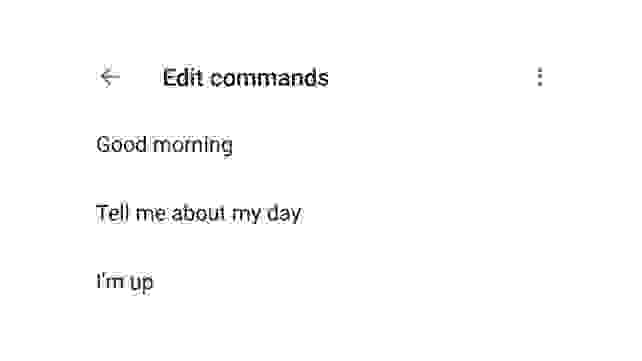
Налаштуйте або додайте фрази, які ви говорите, щоб викликати рутину.
Натисніть на вкладку "Добрий ранок", щоб перейти до режиму. Натисніть першу опцію, у розділі "Коли я скажу ...", щоб додати кілька фраз для привітання вашого пристрою. (Я сам додав опцію «я вгору», який легко пробурити.)
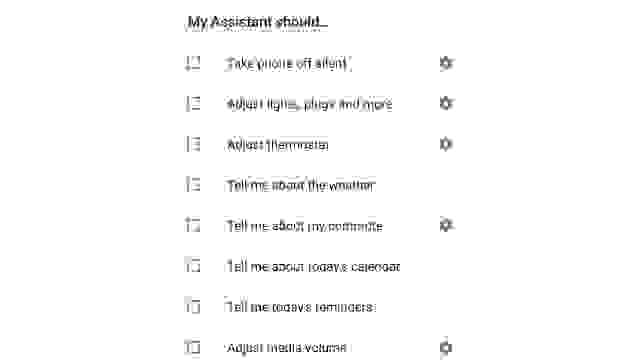
Після налаштування фрази натисніть, щоб повернутися назад, а потім прокрутіть вниз до наступного списку параметрів. У розділі "Мій помічник ..." ви можете вибрати, які дії потрібно виконати, коли ви говорите свою фразу.
Якщо поруч із дією є значок шестерні, це означає, що для налаштування доступні додаткові опції. Деякі навіть дозволять вам налаштувати, чи потрібно запускати інші пристрої. З цією метою вранці в цьому прикладі пропонуються варіанти включення інтелектуальної лампочки і встановлення підключеного термостата до певної температури.
Кредит: відгук / Флоренція Йон
Якщо потрібно додатково налаштувати дію, можна натиснути на значок шестерні праворуч.
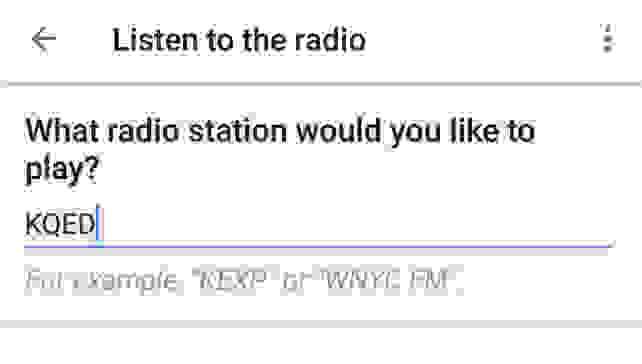
Далі внизу сторінки є також опція "А потім грати ...", яка дозволяє налаштовувати медіа-вміст для відтворення на динаміку або на телефоні, який ви командуєте, коли програма виконує свій курс. Як і в наведеному вище прикладі, торкніться піктограми шестерні, щоб точно налаштувати, який список відтворення або подкаст потрібно мати в першій половині дня. Зауважте, що для цих параметрів потрібно точно ввести назву вмісту, хоча ви також можете відтворити взагалі нічого.
Кредит: відгук / Флоренція Йон
Введіть назву вашої улюбленої програми, щоб ваша рутина почала відтворювати її, поки вона виконує цілий ряд інших дій.
У просторі, на якому написано "Google Assistant should make", введіть дію, яку виконуватиме Помічник. Оскільки настав час прокинутися, ми попросимо її включити гучність і почати відтворення на певному списку відтворення Spotify. Для того, щоб це працювало, команда написана так: "Збільшуйте гучність і відтворюйте мій список відтворення [назва списку відтворення] у Spotify". Не турбуйтеся про граматику та пунктуацію, хоч ви хочете бути якомога яснішими вміст, який потрібно почути, і з якого сервісу. Якщо ви бажаєте, ви також можете диктувати команду так, як ви це скажете, натиснувши кнопку мікрофона біля кожної лінії входу.
Після того, як ви налаштуєте першу процедуру, обов'язково натисніть "Зберегти", перш ніж перейти до наступного. Це також не заважає, щоб дати йому швидкий тест, перш ніж покладатися на нього, щоб отримати вас через наступний день.
Як створити простий ярлик з нуля

Кредит: відгук / Флоренція Йон
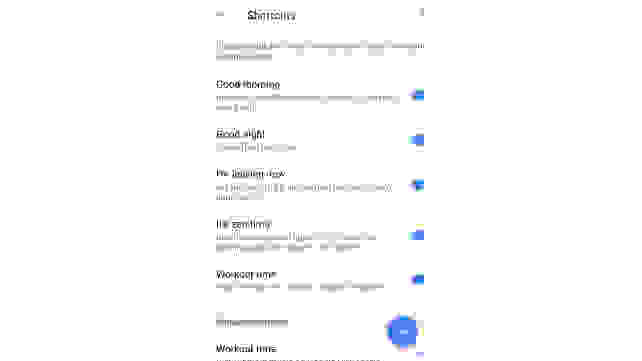
Ключ до створення ярликів - це додаток Google Home, кілька рядків від Routines. У верхньому лівому куті екрана програми натисніть піктограму меню, а потім виберіть "Додаткові налаштування". Перейдіть до пункту "Ярлики". На цьому екрані можна вибрати зі списку попередньо заповнених ярликів, які є майже готовий до використання. Ви можете натиснути на неї та відредагувати її так, як вам подобається, або створити ярлик з нуля. Для цього проходження ми зробимо останнє.
Натисніть кнопку плаваючої дії (кнопка «+») у нижньому правому куті, якщо на екрані буде створено новий ярлик. Потім введіть те, що ви хочете сказати, щоб викликати рядок дій. Наприклад, ми використовуємо ярлики, щоб зменшити гучність і запустити улюблений список відтворення.
Кредит: відгук / Флоренція Йон
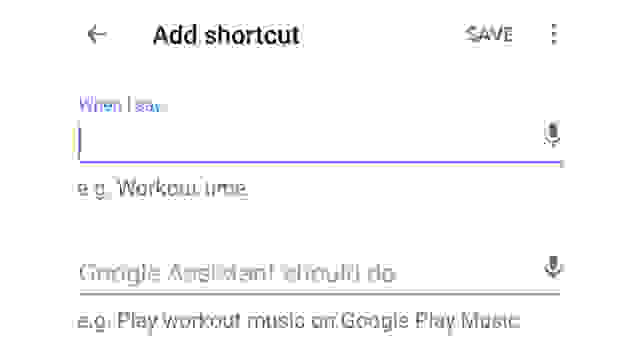
У першому місці введіть командну фразу за вашим вибором - ви можете включити до п'яти різних фраз, які ініціюють програму, яку ви програмуєте тут. Тут ми наберемо “Це час дзен”, що ми скажемо, коли ми готові зайняти трохи часу для себе.
У просторі, на якому написано "Google Assistant should make", введіть дію, яку виконуватиме Помічник. Це те ж саме, що ми переходили в рутину "Доброго ранку", але цього разу нам доведеться відтворити розслаблюючу станцію Пандори на меншій гучності. Отже, ви можете сказати: «Перетворити гучність на 30% і відтворити мій плейлист [назва списку відтворення] на Pandora». Ви можете або ввести цей текст, або диктувати його за допомогою кнопки мікрофона.
Кредит: відгук / Флоренція Йон
Після того, як ви налаштуєте команду, спробуйте додати її. Домашня сторінка Google повідомить вас, якщо вона не зрозуміє. У деяких випадках, можливо, доведеться відредагувати ярлик з варіантами тих самих команд, щоб змусити його працювати. Якщо ви застрягли на те, як вербалізувати, зазвичай можна знайти список команд сумісні з Помічником на веб-сайті виробника підключеного пристрою.
Як керувати декількома смарт-пристроями за допомогою однієї команди

Кредит: відгук / Флоренція Йон
Комбінації клавіш можна легко запрограмувати для простих дій, які вже не розглядаються в програмах, але вони стають ще більш цікавими або, принаймні, кориснішими, коли ви починаєте додавати служби третьої сторони до Google Assistant.
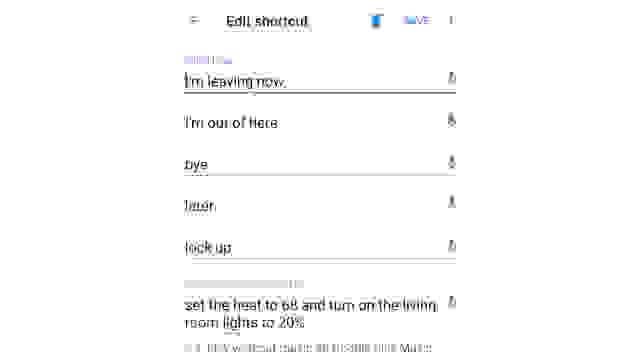
Якщо ви приєднали ґаджети навколо вашого будинку, ви можете наказати Google Assistant керувати одним або двома з цих пристроїв одночасно, ввівши команду у формулі ярликів.
Найкращий, який я придумав досі, це команда, яка встановлює будинок для мене, коли я вирушаю. Я набрав "встановити нагрівач до 68 градусів і включити світло вітальні до 20 відсотків", який встановлює мій Гніздо термостата до певної температури і встановлює Лампи Philips Hue Я встановив у світильники в передній кімнаті. Цей тип ярлика допомагає забезпечити, щоб мій будинок не був занадто холодним або повністю темним, коли я повернувся додому.
Кредит: відгук / Флоренція Йон
Google також пропонує корисний перелік команд для початківців, які можна поєднати, якщо вам потрібні натхнення. Спробуйте придумати вашу ранкову рутину для початку; Все, що потрібно, це запрограмувати домашню сторінку Google, щоб транслювати ваш улюблений потік новин, а потім встановити таймер, який починається, коли настав час вийти з дому.
Зауважте: Домашня сторінка Google ефективна як домашній оператор, оскільки може одночасно виконувати ряд команд, але краще, якщо ви залишите її двома за раз. В основному, подумайте про дві команди, які можна використовувати, які легко відокремлюються «і».
Наші редактори переглядають та рекомендують продукти, які допоможуть вам придбати потрібний вам матеріал. Якщо ви зробите покупку, натиснувши одну з наших посилань, ми можемо заробити невелику частку доходу. Наші вибори та думки не залежать від будь-яких стимулів для бізнесу.